
Ребёнок весь день играл, а вечером говорит: "Я забыл про задачи". Вы открываете приложение — и видите, что за неделю не выполнено ни одного задания. Знакомо?
Чаще всего дело не в лени. Просто никто не напомнил. Push-уведомления решают именно это.
Что такое push-уведомления
Это короткие сообщения, которые появляются на экране телефона даже когда приложение закрыто. Как SMS, только бесплатно и без SIM-карты.
TaskStars — это PWA (Progressive Web App). Это значит, что приложение работает как обычный сайт, но устанавливается на домашний экран и умеет отправлять уведомления — почти как нативное приложение из App Store.
Для этого не нужно ничего скачивать. Достаточно разрешить уведомления один раз.
Зачем уведомления нужны ребёнку
Дети не думают о задачах сами по себе. Их голова занята другим: мультики, друзья, игры. Чтобы что-то сделать, им нужен внешний сигнал.
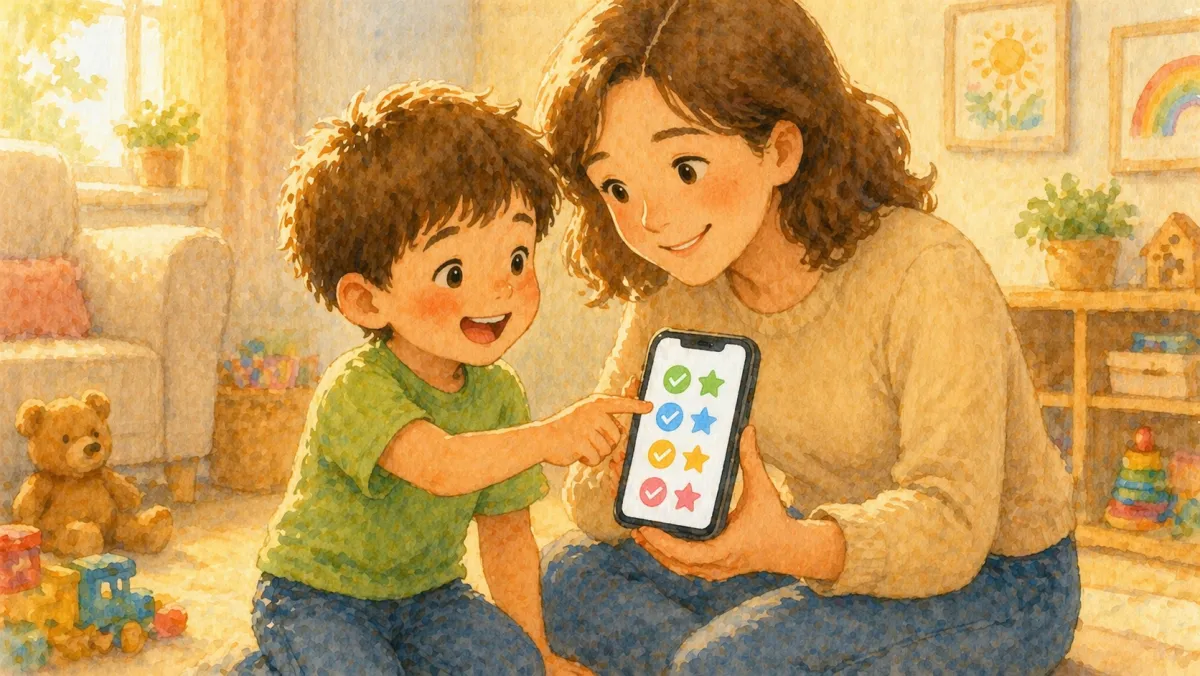
Уведомление работает как лёгкое касание по плечу: "Привет, не забыл про задачи?" Ребёнок видит его на экране, открывает приложение и делает задачу.
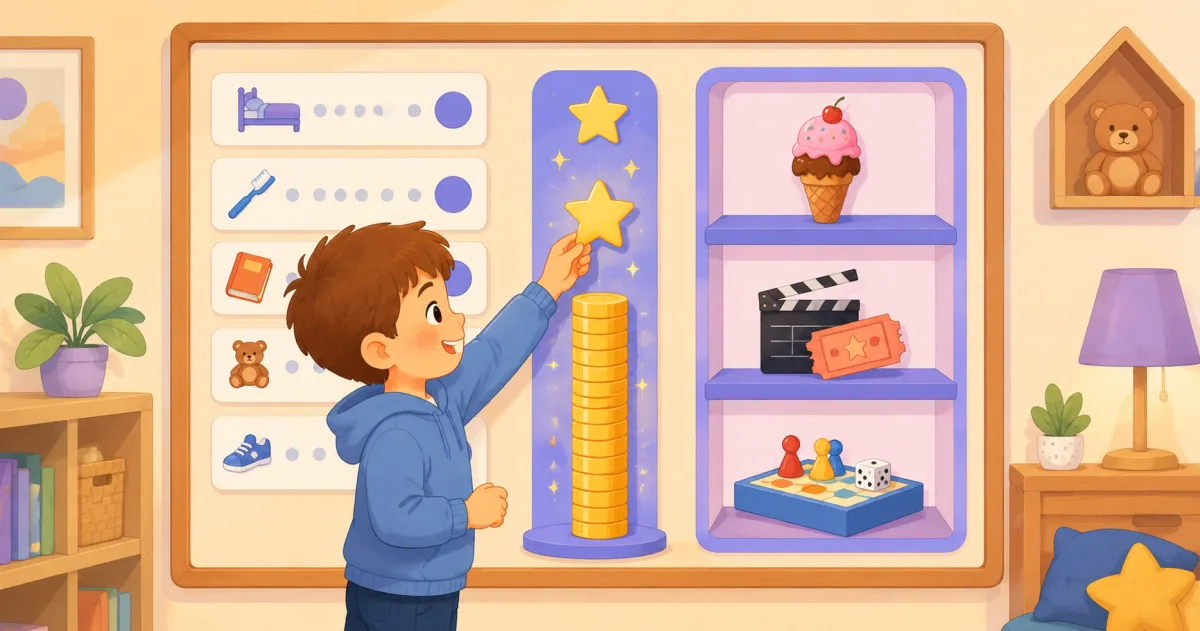
Это особенно важно для ежедневных заданий. Убрать постель, почистить зубы, полить цветок — всё это легко забыть без напоминания.
Со временем ребёнок привыкает к ритму. Уведомления становятся не нужны, потому что привычка уже сформировалась. Но пока привычки нет — уведомление помогает её создать.
Зачем уведомления нужны родителю
Родители тоже получают уведомления. Только другие.
Запрос на награду. Ребёнок накопил монеты и хочет потратить их на приз. Он нажимает кнопку в приложении, а вам приходит уведомление: "Миша хочет получить велосипулку". Вы подтверждаете или отклоняете прямо с телефона.
Без уведомлений такие запросы легко потерять. Ребёнок ждёт ответа, злится, теряет мотивацию. С уведомлением вы реагируете быстро, и цикл "задача → монеты → награда" работает как надо.
Предложенная задача. Ребёнок хочет добавить свою задачу (например, "помыть машину"). Он создаёт предложение, вам приходит запрос на одобрение. Это учит детей договариваться, а не требовать.
Совет: включите уведомления на телефоне ребёнка вечером, когда задачи уже созданы. Так первое напоминание придёт в нужное время, а не посреди ночи.
Как включить уведомления на телефоне ребёнка
Всё делается прямо в браузере. Никаких настроек системы трогать не нужно.
На Android (Chrome):
- Откройте app.taskstars.ru в Chrome
- Войдите в аккаунт ребёнка
- Нажмите три точки (меню) в правом верхнем углу
- Выберите "Установить приложение" или "Добавить на главный экран"
- После установки откройте приложение с иконки на рабочем столе
- Появится запрос разрешения на уведомления — нажмите "Разрешить"
На iPhone (Safari):
- Откройте app.taskstars.ru в Safari
- Нажмите кнопку "Поделиться" (квадрат со стрелкой вверх)
- Выберите "На экран Домой"
- Откройте иконку приложения с домашнего экрана
- Разрешите уведомления в появившемся запросе
Важно: открывать именно через иконку с экрана, не через браузер. Только тогда уведомления будут работать на iPhone.
Как включить уведомления на телефоне родителя
Процесс такой же. Войдите в свой аккаунт родителя и установите приложение на домашний экран. Уведомления о запросах наград и предложениях задач придут автоматически.
Если уведомления не приходят — проверьте настройки системы. На Android: Настройки → Приложения → Chrome → Уведомления. На iPhone: Настройки → Safari → Уведомления.
Что делать если браузер не спрашивает разрешение
Иногда браузер не показывает запрос автоматически. Это бывает если раньше вы случайно нажали "Запретить".
На Android: 1. Нажмите на значок замка слева от адресной строки в Chrome 2. Выберите "Настройки сайта" 3. Найдите "Уведомления" и смените на "Разрешить"
На iPhone: 1. Зайдите в Настройки → Уведомления → Safari 2. Найдите taskstars.ru в списке 3. Включите уведомления
После этого обновите страницу. Запрос появится снова.
Как это работает в TaskStars
В TaskStars уведомления отправляются в нужный момент, не как попало.
Ребёнок получает напоминание о задачах в то время, которое вы выбрали. Родитель получает уведомление сразу когда ребёнок отправил запрос на награду или предложил задачу.
Это делает систему живой. Не нужно каждый вечер заходить в приложение и проверять — всё важное придёт само.
Если вы ещё не установили приложение на домашний экран, сделайте это сейчас. Это займёт 30 секунд и сделает TaskStars удобнее в несколько раз.
Комментарии